Tutorial: Eigenen Server einrichten und verwalten
Dieses Tutorial nutzt Windows XP Professional auf dem Server und den Clients. Es könnte Abweichungen zu anderen Betriebssystemen geben, aber die Grundsätze dürften stimmen.
Neulich habe ich euch von meinem bei eBay gekauften Server erzählt, der mir aber zu laut war. Ich habe deshalb ebenfalls bei eBay mehrere alte Rechner gekauft, getestet und den besten ausgewählt. Dabei ist meine Wahl auf einen PC mit folgender Hardware gefallen:
- CPU mit 700Mhz
- 384 MB RAM
- Mainboard mit WOL-Unterstützung (Hochfahren übers Netzwerk)
- 4x USB 2.0 für Drucker, Festplatten, usw.
- 10GB Festplatte
Viel mehr muss ein Server auch nicht haben, der folgendes vereinen soll
- Fileserver zum Ablegen von Dateien für alle anderen Rechner im Netzwerk
- Printserver als zentralen PC, der alle Drucker verwaltet
- Scanserver zum Scannen von Dokumenten von allen Rechnern aus
- Webserver (Apache) mit PHP, MySQL und Filezilla. Wollt ihr den Server aber fürs Internet nutzen, solltet ihr darauf achten, dass ihr genug Uploadspeed habt und dass euer Provider das vertraglich erlaubt.
- Downloadserver zum Herunterladen von größeren Dateien über Nacht
Die oben genannten Punkte waren für mich alle wichtig und wurden auch erfolgreich realisiert.
Stromverbrauch
Ihr solltet bei der Auswahl des Rechners auf jeden Fall darauf achten, wieviel Strom im Betrieb, im Standby und im ausgeschalteten Zustand verbraucht wird. Mein Server braucht im Betrieb 57 Watt, im Standby 42 Watt (dazu später mehr) und Aus 9 Watt. Die meiste Zeit verbringt er allerdings im Standby.
Hoher Stromverbrauch im Standby
Mein Server verbraucht im Standby leider sehr viel Strom (42 W), was darauf zurückzuführen ist, dass der den S3-Zustand nicht beherrscht. S3 ist der „echte“ Standby, bei dem nur der RAM mit Strom versorgt wird. Mein Rechner versorgt leider die ganze Hardware weiterhin mit Strom und versetzt sie nur in den Throttle-Mode (Schlafzustand), also S1. So laufen alle Lüfter auch im Standby weiter. Das ist der große Minuspunkt an meinem Rechner.
Deshalb war es für mich wichtig, den Server über Nacht auch komplett herunterfahren zu können und auch wieder hochfahren zu können, ohne zum Server zu laufen.
PC über LAN herunterfahren und hochfahren
Rechner über WOL hochfahren
Dazu eignet sich WOL (Wake on LAN) hervorragend. WOL ist eine Technologie, die es erlaubt, einen Rechner hochzufahren, wenn er ein bestimmtes Signal (Das sogenannte Magic Paket) über die Netzwerkkarte erhält.
Dazu muss folgendes erfüllt sein:
- Mainboard unterstütz WOL
- NIC (Netzwerkkarte) unterstützt WOL
- Netzteil unterstützt WOL und versorgt die Netzwerkkarte auch noch dann mit Strom, wenn der PC aus ist.
- Auf manchen Mainboards gibt es einen Stecker, der mit WOL beschriftet ist und 3 Pins hat. Dieser muss dann mit dem gleichen Stecker auf der NIC verbunden werden, sonst funktioniert das Ganze nicht.
- WOL muss im BIOS aktiviert sein (Meistens bei Boot Options zu finden)
Hat man alles soweit eingerichtet, kann man WOL auch schon testen.
Einfach den PC, der übers Netzwerk hochgefahren werden soll, herunterfahren und sich die MAC-Adressse notieren. Dies ist besonders wichtig, da der PC keine IP-Adresse hat, wenn er aus ist und nur über die MAC-Adresse der Netzwerkkarte angesprochen werden kann.
Die MAC-Adresse findet ihr heraus, indem ihr Auf Start -> Ausführen geht und dort cmd eingebt. Danach gebt ihr in der Konsole „netstat /all“ ein. Die MAC-Adresse wird jetzt angezeigt. Ihr braucht sie ohne Trennzeichen, also in der Form: „001195805a1a“.
Um jetzt den PC hochzufahren, braucht man noch ein Programm, das das Magic Paket verschickt. Das erhaltet ihr hier. Das heruntergeladene Programm kopiert ihr in den System32-Ordner eurer Windowsinstallation. Jetzt könnt ihr den Rechner hochfahren, indem ihr in der Konsole (cmd) „wol 001195805a1a“ eingebt. „001195805a1a“ müsst ihr natürlich durch die MAC-Adresse des PCs ersetzen, der hochgefahren werden soll.
Wenn jetzt der PC startet, hat alles funktioniert! Glückwunsch!
Man kann das ganze auch noch vereinfachen, indem man eine Batch-Datei anlegt und „wol 001195805a1a“ hinein schreibt. Immer wenn man den Rechner hochfahren will, startet man einfach diese Datei.
Rechner übers Netzwerk herunterfahren
Wie man einen Rechner übers Netzwerk herunterfahren kann, habe ich bereits im Artikel über VNC beschrieben. Hier nochmal die Kurzfassung:
- VNC-Server auf dem Server installieren (ich empfehle UltraVNC)
- VNC-Client auf dem Client installieren
- VNC-Client mit dem Server verbinden, indem man die IP-Adresse des Servers im „Connect“-Fenster eingibt
- Den Server ganz normal mit der Maus übers Startmenü herunterfahren.
- Fertig
Es gibt auch noch die Möglichkeit, sich über die Konsole beim anderen Rechner anzumelden und so herunterzufahren. Das habe ich allerdings nie geschafft, deshalb kann ich es euch hier nicht erklären.
Rechner soll automatisch hochfahren, wenn er benötigt wird
Das ist etwas, was mir an meinem Server extrem gut gefällt. Ich habe im Energiemanagement eingestellt, dass er automatisch in den Standby geht, wenn er 5 Minuten nicht gebraucht wird. Greife ich nun mit irgendeinem Rechner aus meinem Netzwerk auf den Server zu, wacht er automatisch aus dem Standby auf und ist sofort einsatzbereit.
Wie das geht, erkläre ich jetzt!
Automatischer Standby nach 5 Minuten
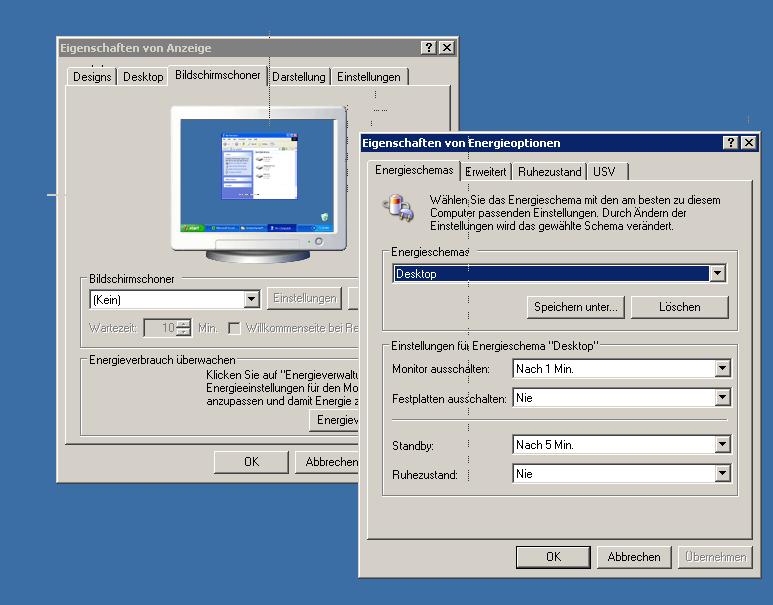 Das ist sehr einfach und schnell eingestellt.
Man geht einfach mit ins Bildschirmschonermenü, indem man auf dem Desktop die rechte Maustaste drückt, Eigenschaften auswählt und den Reiter „Bildschirmschoner“ anklickt.
Jetzt gibt es einen Button namens „Energieverwaltung“, diesen anklicken. Dann erscheint auch schon das gewünschte Fenster. Bei Standby kann man jetzt die Zeit einstellen, nach der der Rechner in den Standby gehen soll, wenn keine Aktivität erfolgt. Ich habe hier den Wert 5 Minuten stehen. Was für euch am besten ist, müsst ihr selbst herausfinden.
Server bei Bedarf aus Standby holen
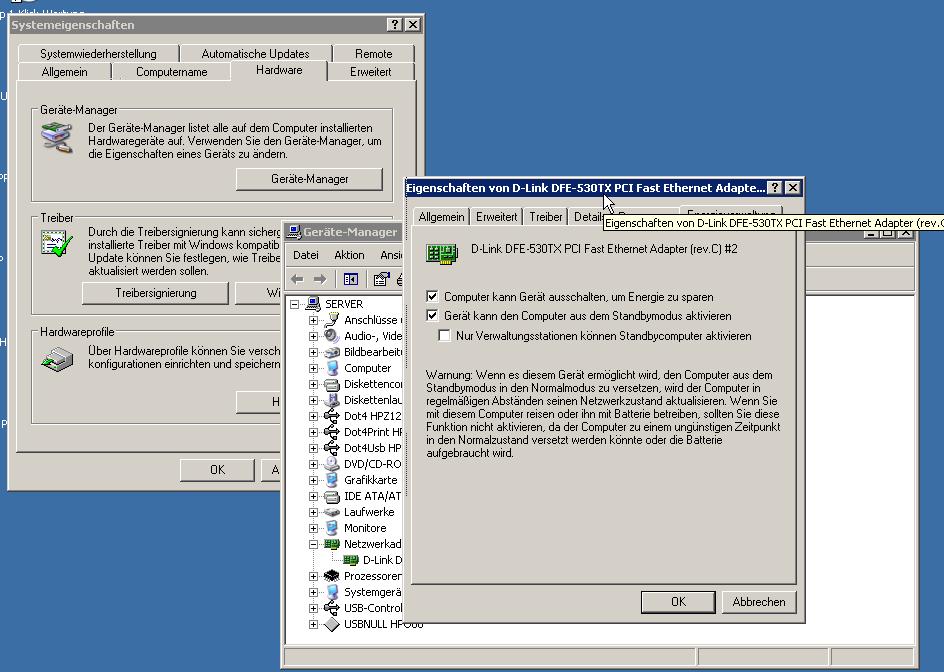 Hier müsst ihr Glück haben, dass eure NIC (Netzwerkkarte) das unterstützt. Dazu geht ihr einfach in den Gerätemanager:
Startmenü -> Arbeitsplatz (Rechtsklick) -> Eigenschaften -> Registerkarte Hardware auswählen -> Button Gerätemanager drücken.
Hier sucht ihr eure Netzwerkkarte unter dem entsprechenden Punkt. Wieder mit der rechten Maustaste anklicken und auf die Eigenschaften gehen. Wenn es hier den Punkt „Energieverwaltung“ gibt, habt ihr Glück gehabt. Dann funktioniert das automatische Wecken aus dem Standby.
Geht auf die Registerkarte „Energieverwaltung“ und setzt dort das Häkchen bei „Gerät kann den Computer aus dem Standby aktivieren“. Fertig!
Wenn ihr jetzt euren Server in den Standby versetzt und dann auf ihn zugreift, z.B. indem ihr in der Netzwerkumgebung auf den Server klickt, müsste er automatisch aufwachen.
Server zum Druckerserver und Scanserver konfigurieren
Die Einrichtung des Druckservers
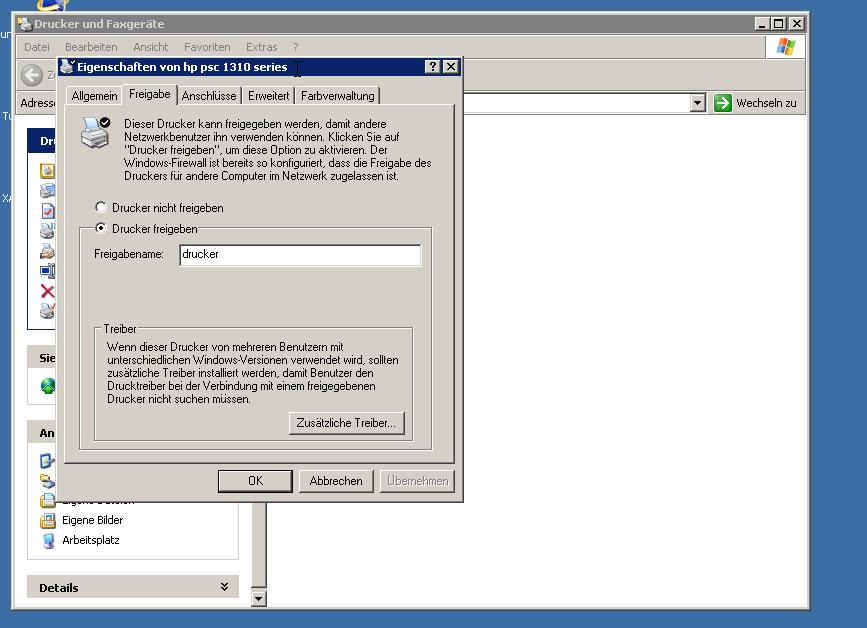 Das geht eigentlich ziemlich einfach. Alles, was getan werden muss, ist den Drucker installieren. Hat man den Drucker installiert, geht man in die Systemsteuerung und wählt „Drucker und Faxgeräte“ aus.
Den gerade installierten Drucker klickt man jetzt mit der rechten Maustaste an und öffnet die Eigenschaften. Hier zum Register „Freigabe“ wechseln und den Punkt bei „Drucker freigeben“ setzen. Jetzt noch mit OK bestätigen und der Drucker ist freigegeben!
Den Drucker auf den Clients verwenden
Um den Drucker jetzt mit allen Rechnern im Netzwerk verwenden zu können, muss er auf jedem Rechner bekannt gemacht werden. Das geht ganz schnell über das „Drucker und Faxgeräte“-Menü aus dem letzten Schritt. Links im Menü kann man einen „Drucker hinzufügen“. Wenn gefragt wird, ob man einen lokalen Drucker oder einen Netzwerkdrucker installieren möchte, wählt man Netzwerkdrucker. Es werden jetzt alle freigegebenen Drucker im Netzwerk gesucht. Den passenden Drucker einfach auswählen und auf weiter klicken. Fertig!
Die Einrichtung des Scanservers (Scanner im Netzwerk freigeben)
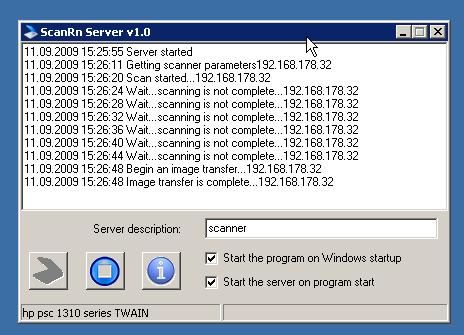 Oftmals möchte man einen Scanner für das gesamte Netzwerk nutzen. Auch das geht mit einer speziellen Software extrem einfach. Diese Software nennt sich ScanRn und funktioniert nach einer kurzen Einarbeitung auch relativ zuverlässig.
Erstmal wird auf allen Clients und auf dem Server ScanRn installiert. Danach startet man auf dem Server den ScanRnServer und setzt die Häkchen bei „Start the programm on Windows startup“ und „Start the server on programm start“.
Jetzt muss man noch den Scanner auswählen, indem man auf das linke Symbol mit dem Scanner klickt. Wenn der Scanner ausgewählt ist, kann der Server das erste Mal mithilfe des mittleren Symbols (Play) gestartet werden.
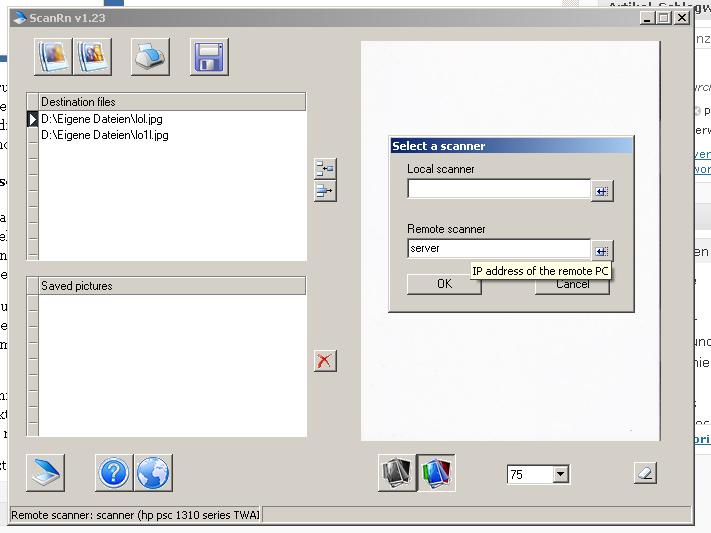 Auf den Clients muss man jetzt eine Verbindung zum Server herstellen. Dazu einfach ScanRn starten und links unten auf das Scannersymbol klicken. Es erscheint ein kleines Fenster, wo man auf das untere Textfeld klickt und den Server auswählt oder einfach die IP des Servers eingibt. Statt der IP kann man auch den Namen des Servers im Netzwerk eingeben. Das Programm löst die IP dann automatisch auf.
Jetzt noch mit OK bestätigen.
Danach kann man schon scannen, indem man das 2. Symbol von links oben auswählt. Allerdings muss hierzu erst ein Speicherort eingestellt werden. Das geht über das obere Symbol neben „destination files“. Viel Spass!
Server als Fileserver einrichten und nutzen
Dieser Schritt ist sehr einfach und schnell durchführbar. Man nutzt dazu einfach die Dateifreigabe von Windows. Allerdings ist es wichtig, dass alle Rechner, die die Dateien des Fileservers nutzen möchten, sich in der gleichen Arbeitsgruppe wie der Server befinden müssen. Traditionell verwende ich hier immer „WORKGROUP“.
 Arbeitsgruppe festlegen

Die Arbeitsgruppe stellt man in den Systemeigenschaften unter dem Reiter „Computername“ ein. Das nebenstehende Menü erreicht man, wenn man mit der rechten Maustaste auf den Arbeitsplatz klickt (Achtung: Das funktioniert nicht mit einer Verknüpfung des Arbeitsplatzes) und dann auf „Eigenschaften“ geht. Jetzt sieht man verschiedene Optionsreiter, von denen man „Computername“ auswählt.
Hier angekommen, muss man nur noch den Button „Ändern“ drücken. Im erscheinenden Fenster trägt man bei „Arbeitsgruppe“ einfach „WORKGROUP“ ein, klickt auf OK, schließt alles offene und startet den Rechner neu. Fertig!
Dateien freigeben
Man kann unter Windows leider keine einzelnen Dateien freigeben, sondern nur Ordner. Das ist aber gar kein Problem, da Fileserver meisterns ganze Festplatten freigeben. Eine Festplatte gibt man fast gleich wie einen Ordner frei und zwar so:
- Arbeitsplatz öffnen
- Gewünschte Partition / Festplatte mit rechter Maustaste anklicken und „Freigabe und Sicherheit“ wählen
- Wenn hier jetzt steht „Das Stammlaufwerk sollte nicht freigegeben werden, um den Computer vor unautorisiertem Zugriff zu schützen“, klickt man auf den Link darunter.
- Jetzt noch das Häkchen bei „Diesen Ordner im Netzwerk freigeben“ setzen und einen Namen für den Ordner eintragen
- Wenn man möchte, dass jeder im Netzwerk Dateien aus dem Ordner löschen oder schreiben kann, setzt man auch noch ein Häkchen bei „Netzwerkbenutzer dürfen Dateien verändern“.
- Es folgt ein Klick auf „OK“
- ggf. muss man jetzt lange warten, bis alle Attribute gesetzt wurden
- Fertig!
Auf freigegebene Dateien zugreifen
Auf die Dateien kann man jetzt von jedem Netzwerkrechner zugreifen, der in der gleichen Arbeitsgruppe ist wie der Server. In der Netzwerkumgebung klickt man auf „Arbeitsgruppencomputer“, dann auf den Server und danach auf den freigegebenen Ordner / die freigegebene Festplatte. Schon hat man Zugriff auf die Dateien.
Es kann aber sein, dass der Server ein Passwort verlangt. Wenn dies so ist, muss man das Administratorpasswort eingeben.
Server als Downloadserver nutzen
Hier muss man eigentlich gar nicht viel tun. Man muss einfach per VNC den Download starten und kann VNC dann wieder schließen, der Download läuft ja weiter. Es empfiehlt sich, die heruntergeladenen Daten alle in einem Ordner speichern zu lassen, den man per LAN erreichen kann. Bei manchen Downloadprogrammen ist es möglich, einzustellen, dass fertig geladene Dateien automatisch in einen anderen Ordner verschoben werden. Dadurch sieht man sofort, was bereits fertig geladen wurde und was nicht.
Mir ist leider nicht bekannt, ob es auch „Remote-Downloadprogramme“ gibt, die ohne VNC funktionieren, aber trotzdem einen Download auf einem Netzwerkrechner starten. Wenn ihr da ein Programm kennt, wäre ich sehr froh, wenn ihr mir den Namen nennen könntet! Ich meine aber, mal gehört zu haben, dass es einen Torrent-Client gibt, der das kann.
Server als Webserver einrichten und nutzen
Wenn man den Server auch als Webserver nutzten möchte, hat man i.d.R einen der folgenden 2 Gründe, warum man das tun will
- Man will von mehreren Rechnern im Netzwerk seine Projekte entwickeln und tut dies dann auf dem Server statt lokal
- Man will eine Website bei sich zuhause hosten und im Internet zugänglich machen (Auf die Sicherheit achten! UPDATE 16.1.2013: SecureWAMP wirbt damit, sicher zu sein.)
Die Vorgehensweise ist bei beiden Punkten so ziemlich die gleiche, aber wenn man den Server im Internet freigeben möchte, muss man Port 80 fürs HTTP (Hypertext Transfer Protocol) forwarden (weiterleiten). Das kann in den meisten Routern eingestellt werden. Dann muss aber auch die Firewall auf dem Server diese Zugriffe erlauben!
Will man auch noch übers FTP (File Transfer Protocol) auf seine Daten zugreifen, wenn man nicht zuhause ist, muss man noch den FTP-Port 21 freigeben.
Einrichtung
So, jetzt aber die kurze Zusammenfassung der Vorgehensweise beim Einrichten eines Servers!
Ich verwende in allen meinen Projekten Apache als Webserversoftware. Ich habe auch keine Erfahrung mit anderen Webservern, aber Apache hat mir bisher keine Probleme bereitet. Da die Konfiguration von Apache, PHP, MySQL, usw. manuell sehr kompliziert ist, verwende ich zuhause XAMPP (Apache, MySQL, PHP, Perl, FileZilla in einem) für Windows.
 XAMPP kann einfach installiert werden wie ein normales Programm und ist dann sofort einsatzbereit. Wenn man will, dass der Server sofort zur Verfügung steht, wenn Windows gestartet wird, sollte man alle Dienste installieren (Apache, PHP, MySQL und falls man FTP-Zugriff will auch noch FileZilla)
Dazu einfach die Häkchen so setzen wie im Bild. Wie man sieht, fehlt hier PHP. Das wird automatisch gestartet, wenn der Apache gestartet wird/ist. Wer sich fragt, was Mercury ist, findet ihr die Antwort: Ein Mailserver!
Möglicherweise sind die Dienste nach dem ersten Start von XAMPP noch nicht gestartet. Dann klickt man einfach bei den gewünschten Diensten auf „Start“.
Der Server ist jetzt schon konfiguriert. Jetzt kann man auch schon den ersten Testlauf starten. Die IP-Adresse des eigenen Rechners ist immer 127.0.0.1. Windows ist so konfiguriert, dass „localhost“ automatisch auf den eigenen Rechner verweist. „localhost“ ist also das gleiche wie „127.0.0.1“.
Man gibt jetzt im Browser (bitte nicht IE verwenden :P) „localhost“ oder 127.0.0.1 ein, je nach dem, nach was einem gerade ist. Jetzt sollte eine vorkonfigurierte Seite zu sehen sein, auf der etwas von XAMPP zu lesen ist.
Von jedem anderen PC eures Netzwerkes (Muss in gleicher Arbeitsgruppe sein wie der Server) kommt ihr auf die Websiten des XAMPP, indem ihr entweder die lokale IP des Servers eingebt oder den Servernamen.
Wie kriege ich jetzt meine eigene Website zum Laufen?
Es gibt einen Ordner namens „htdocs“. Diesen findet ihr unter C:\xampp\htdocs, sofern euer Installationsverzeichnis C:\xampp ist. Den Inhalt des Ordners kann man ruhig löschen und eigene Inhalte einfügen. Viel Spass beim Entwickeln mit eurem neuen Server!
Achtung beim Hosten von Websites mit XAMPP / WAMP
Diese Pakete sind für das Testen gedacht und erfüllen nicht alle Sicherheitsstandards, wie es Webserver tun, die man mieten kann. SecureWAMP ist eine Alternative, die im Jahre 2013 erschienen ist und damit wirbt, sicher zu sein. Wer sich das mal anschauen möchte, klickt hier: SecureWAMP – Die sichere Alternative!
Dieses Tutorial
Mich würde interessieren, wie euch dieses Tutorial gefallen hat und ob ihr in Zukunft mehr davon wollt. Hierzu gibt es eine Umfrage und die Kommentarfunktion 🙂
 Wird geladen ...
 (29 Stimme, durchschnittlich 4,38 / 5)
 Loading...
Wieso benutzt du nicht GNU/Linux für den Server?
Weil ich mich damit nicht so gut auskenne, dass ich einen Server einrichten und verwalten könnte.
Aber irgendwann möchte ich mich mal an das große Thema Linux ranwagen und meine absoluten Grundkenntnisse erweitern 🙂
Ist zwar ein nettes Tut, aber ich würde mir auch lieber einen Linux/Apache-Server einrichten. Ist zwar etwas komplizierter als ein Windows-Server, aber halt so der Standard im Netz. Windows mag leichter zu verwalten sein, aber vieles macht unter Windows auch wieder mehr Arbeit, so zum Beispiel das ganze htaccess-Zeug usw (als Webserver)… Dafür gibt es zwar auch Plugins, aber irgendwas funktioniert da nie so, wie es soll…
Wenn ich mich mal eingearbeitet habe, schreibe ich auch dazu ein Tutorial 🙂
teste es einfach … debian netinstall runterladen .. isntallieren (OHNE GUI) und how tos / tutorials lesen für das was du gerade machen willst.
dann hast du immerhin auch gleich ein server os vor der nase und kein client os (zugriffsbeschränkung im nezwerk von 10 clients gleichzeitig).
Es wird gut ein, alle notwendigen Stoffe für das Setup-Server auf eigenen youyr lernen. Vielen Dank für diese gut geschrieben Artikel mit nützlichen Bilder.
Tutorial: Eigenen Windows-Server einrichten und verwalten…
Endlich gibt es ein Tutorial, das ausführlich und genau die Einrichtung eines Servers unter Windows XP beschreibt.Klar, man sollte sowas nicht im Livebetrieb einsetzen, aber für Testzwecke reicht das vollkommen aus.Es wird auf die Einrichtung von PHP, …
Ein wirklich Klasse Tutorial. Den Artikel werde ich gleich mal bookmarken da ich den demnächst sicher nochmal in Ruhe durchlesen möchte. Danke!
Tom
Ich finde das Tutorial ebenfalls nicht schlecht. Gerade für Anfänger oder für den Home-Bereich finde ich Windows als Server deutlich geeigneter als Linux.
Allerdings würde ich als Webserver nicht umbedingt xampp einsetzen..Der ist afaik eher zum Developement geeignet.
Ich finde aber gerade diese Punkte zum Energiesparen und starten/herunterfahren sehr sehr praxisrelevant und durchdacht!
Endlich gibt es ein Tutorial, das ausführlich und genau mit Bilder die Einrichtung eines Servers unter Windows XP beschreibt.
danke schöne
[…] AW: Windows 7 als File Server verwenden , machbar? Hier noch ein interessanter Artikel zum Thema: Tutorial: Eigenen Server einrichten und verwalten […]
Das Tutorial ist gut. Wenn ich mal die Zeit finde werde ich das mal durcharbeiten. danke
ich würde mich freuen wenn weitere Einsatzgebiete erwähnt werden, wie Streamserver und TV-Server, Mediaportal:
http://www.team-mediaportal.de/newsflashes/newsflash/mediaportal/tv-server-1.0-rc1-freigegeben.html
(sowie ggf. je Anwendungseinsatz eine Mindestleistung, damit es läuft und nicht überfordert ist)
Danke für den Tip, aber leider kenne ich mich damit nicht aus. Hast du Lust, einen Gastartikele zu schreiben?
MfG
Simon
Hi,
nette Anleitung. Ein Download-Programme, dass du ohne VNC benutzen kannst, kenne ich nicht, aber einen Torrent-Client: µTorrent kann .torrents in einem bestimmten Ordner automatisch „schnappen“ und laden. Den Ordner freigeben und .torrent dort reinschmeißen, fertig. Mache ich seit Jahre und funktioniert sehr gut.
Matthias
Das ist ja ein genialer Tip! Vielen Dank, wusste ich bisher noch nicht.
Dann kann ich den Server ja wieder in Betrieb nehmen 🙂
hi simon,
setz dich mal mit dem homeload-downloader auseinander. kommt irgendwie über onlinetcrecorder. da hast du einen client, der im hintergrund läuft und alle paar minuten (konfigurierbar) eine abfrage macht, ob er was neues in seiner warteliste hat. den programmstart kannst du über einen geplanten task machen, oder in der anwendung selbst zeitlich steuern.
die warteliste der downloads befüllst du von einem beliebigen ort per webinterface mit den links, die du ansprechen möchtest – unabhängig über welches protokoll (http, ftp, torrent).
ist ein schönes spielzeug, wenn auch nicht remote, so doch genau das was du, so glaub ich, beabsichtigst.
so long
der likedeeler
Genau sowas habe ich gesucht. Dein Kommentar weckt gerade die Lust in mir, mal wieder einen Downloadserver einzurichten und den dann auch „Aufträge“ von meinen Freunden annehmen zu lassen. Der würde dann Tag und Nacht laufen und dauernd irgendwelche Dateien runterladen.
Nur über den Speicherplatz muss ich mir noch Gedanken machen.
Hey, schöne beschreibung hat mir anfangs super weitergeholfen.
vllt könntest du noch so kleinigkeiten mit reinbringen, dass man zum beispiel nen router benutzen kann um ip’s zu verteilen. dann muss man das nicht per hand machen. oder wie man zum beispiel das laufwerk per autostart einbinden kann.
Mit notepad zeile schreiben: net use *laufwerk*: \\*Servername*\*Freigabe* und dann als Netz.cmd speichern und verknüpfung in autostart ordner.
sind halt nur so kleine verschönerungen der lösung 🙂
ansonsten super, danke für den post
Zu Punkt 1: Meinst du DHCP? Das bringt windows glaub ich schon mit. Hab ich aber noch nie ausprobiert
Zu Punkt 2: Ja, das wäre eine sinnvolle Idee! Kommt auf meine ToDo-Liste
Danke für deinen Kommentar!
Hallo,
ich möchte mich ausdrücklich für dieses Tutorial bedanken. Mir ging es nur um einen Daten und Medienserver, hier ist ein Rechner im Gigabyte Netzwerk immer die erste Wahl, alles andere bringt nicht (sondern verspricht nur) die erforderlichen Geschwindigkeiten wenn man z.B. eine BlueRay iso streamen will. Nach vielen Fehlinvestitionen in NAS und ähnliche Geschichten, habe ich wie beschrieben einen XP Rechner aufgesetzt und fertig ist der Salat. Das mit dem Standby in den Enrgieoptionen klappt wunderbar und das aufwecken aus dem Standby durch einen anderen Rechner (ich habe einfach eine Verknüpfung auf den Desktop jedes Rechners gelegt) ist einfach nur gut. Auf die paar Watt im Standby ist geschi….n, da habe ich vorher 10x mehr verschwendet. Und das allerwichtigste ist: ich konnte es meiner Frau mit nur wenigen Worten erklären.
Hey, das freut mich, wenn ich dir mit dem Tutorial so gut weiterhelfen konnte! So ein Medienserver ist sicher was feines, vielleicht richtige ich mir sowas ja auch mal ein 🙂
MfG
Simon
Super Tutorial, vielen danke!
Grüße
Hallo Simon,
Dein Tutorial könnte mir wirklich weiterhelfen.
Ich suche eine Möglikeit, einen Mailserver zu hause einzurichten.
Ein externer, frei konfigurierbarer DNS ist vorhanden.
Ich habe da eine ganze Menge Domainname liegen.
Der Content wird auf einem DVS (T-Systems) gehostet, weil der einfach unglaublich schnell die Seiten liefert.
Allerdings wollen die auch Geld verdienen (hier mit dem Traffic).
Deshalb möchte ich den Mailverkehr der verschiedenen Domainname auf einen eigenen Server in meinem Büro schicken
Eine feste IP und stabile 18500 Dowstream sind vorhanden.
Ich überlege gerade, ob ein NAS dafür geignet ist, welche Software da drauf muß und wie ich das Ganze gegen Viren und Spam sichere.
Meinst Du, das lässt sich mit einem NAS realisieren?
Grüße
Freddy
Hallo Freddy,
ein NAS halte ich dafür nicht so geeignet, da du ja nicht nur Daten speichern willst. Ich würde dir zu einem „richtigen“ Server mit entsprechender Mail-Software raten.
Leider kenne ich hier keine gute, da ich noch nie einen eigenen Mail-Server aufgesetzt habe.
MfG
Simon
Hallo Simon,
Also ehrlich gesagt glaube ich, dass mittlerweile ein halbwegs aktueller PC mehr Leistung bietet, als ein dümmlicher Server.
Die wesentlichen Unterschiede sind mir bisher nicht klar.
Sie scheinen mir bisher hauptsächlich im Betriebssystem zu liegen.
Trotzdem Danke für deine Meinung
Grüße
Freddy
Hallo Leute,
ich kann nur eines sagen, bis vor einem Jahr habe ich auch noch mit PC gearbeitet und die haben mich viele Nerven gekostet.
Seit 14 Monaten arbeite ich mit eienem Mac und bin schwer begeistert.
Da gibt es solche Probleme nicht.
Bezahlbar sind die Mac`s heute ja auch. Macht euch mal schlau und testet mal einen, ihr werdet begeistert sein.
VG Manfred
Was genau meinst du denn mit „Da gibt es solche Probleme nicht“? Welche Probleme konkret?
Ich komme mit meinem PC gut zurecht
Hallo,
finden das Tutorial nur begrenzt gut. Da hier die Sicherheit nicht angesprochen wird. Welches für mich allerdings eines der Wichtigsten aspekte wäre, wenn man in so einem Tutorial erklärt wie man ein Webserver aufsetzt. Als Webserver würde ich allerdings auch eher zu einem UNIX Distribut raten. MAC für so eine sache einzusetzen wäre auch totaler nonsinn. Da dieses Bertiebssystem viel zu unsicher ist im vergleich zu Windows und auch nicht für diesen zweck Programmiert wurde soweit ich weiss. Ausserdem wer meint MAC ist besser als WIndows macht einen fehler und zwar haben beide Betriebssystem ihrer Vor- und Nachteile und sind deswegen nach einsatzbereich auszuwählen.
MfG
Thomas
Um auf Sicherheit und Linux einzugehen, kenne ich mich zu wenig aus. Der Artikel ist aber auch ausdrücklich keine Anleitung für einen Profi-Server, sondern eher zum rumspielen. Das ging wohl nicht deutlich genug hervor, tut mir leid.
Finde das Tut für Anfänger echt gut. Ich habe vor ca. 5 Jahren mein WAMP-Server (WinXP) für Entwicklungszwecke und nur für das eigene Heimnetzwerk installiert/konfiguriert. Die Idee das auch online abrufbar bzw. nutzbar zu machen gefällt mir sehr gut, danke für den Tipp. Aber auch mich sorgt das Thema Sicherheit sehr. Aber für Public Inhalte klar eine gute Idee.
Ja, ist sehr praktisch, wenn man seine Filme etc. überall „dabei“ hat 🙂 Natürlich ist da eine fette Leitung zuhause Voraussetzung…
Ein sehr interessantes Tutorial. Den Artikel werde ich gleich mal bookmarken!
@Kommentar über mir: Spam wurde entfernt!
kannst du bitte etwas erläuetern wen ich meine eigene seite hosten will also meine standard seite (localhost). und wie mache ich die private webfreigabe (wie bsp. beim mac) ? danke für die help
Hallo, super Beschreibung, auch für Neulinge leicht verständlich!
Danke vielmals!
@Campy: Freut mich, Dir geholfen zu haben!
@alcatrazq: Meinst Du die Portfreigabe? Du musst Port 80 (HTTP) bzw. Port 81 (HTTPS) in deinem Router auf Deinen Rechner umleiten, wo der Server läuft (z.B. Apache). Stichwort Port Forwarding
Oder habe ich Deine Frage falsch verstanden? Ich weiß nicht, was Du mit „private webfreigabe“ meinst.
Obwohl ich ja eher einen Linux bzw. Apacheserver einrichte bedanke ich mich für dieses sehr hilfreiche TUT. Da werde ich mich in meiner freien Zeit mal durcharbeiten, Respekt, hast dir viel Mühe gegeben *Daumen hoch*
Freut mich, wenn es Dir gefällt 🙂
oops, wollte „6 punkte“ vergeben, aber das war ja schulnote 🙁
Also meine „6“ ist eigentlich eine „1“
🙂
Endlich mal eine Anleitung zu dem Thema, die von vorne bis hinten verständlich und ausführlich erklärt ist. Bin gerade dabei meinen ersten eigenen Server einzurichten und das Tutorial hier hat mir eine Menge Arbeit erspart.
Auch wenn viele zu nem Linux Server raten denke ich, dass es für den Einsieg mit Windows hier deutlich einfacher ist. Mit XAMPP wusste ich erst auch nichts anzufangen, hat aber dannn letztendlich doch ganz gut geklappt.
Vielen Dank für die hilfreichen Infos!
Gruß
Christian
Ich möchte allerdings darauf hinweisen, dass man so einen Server NICHT für den Produktivbetrieb nutzen sollte! XAMPP ist nicht dafür ausgelegt (Sicherheit) und in meinem Tutorial wurde die Sicherheit generell nicht besonders ausführlich behandelt.
So ein Server sollte nur zum Rumspielen zuhause verwendet werden. Alles andere ist fahrlässig.
Hallo,
Die Idee mit dem Server ist ja ganz net beschrieben. Allerdings hast Du immer noch ein Computer und keinen Server.
Auch mit dem XAMPP hast Du einen:
Apache = Webserver
MySQL = Datenbanken Server
PHP = Ist die Unterstützung zum Web und Datenbankenserver MySQL
Perl = Ist die Unterstützung zum Webserver
FileZilla = FTP – Server
Mercury Mailserver = Mail Server
Also hast Du auf einen Computer Web, Datenbank, Mailsever und FTP Server.
Dein Computer ist aber noch kein reiner Filserver wie z.B. Windows Small Bussines 2003 oder der Vorgänger Windows 2000 Server.
Den Computer zum Server macht erst die Serversoftware, bzw. das Serverbetriebssystem.
Und da sitzt bei Windows Microsoft drauf wie die Hänne auf den Eiern.
Der weitere Unterschied zwischen einen Server und einen Computer ist folgender:
In einen Server hat man viele Ventilatoren die alles kühlen was auch nur vielleicht heiß werden könnte Daher sind Servr sehr laut.
Der Cachespeicher ist sehr großzügig ausgelegt.
Die Netzwerkarten haben Heute alle 1 GBit und haben zum Teil auch Serverkombonenten drin also auch Zusatzsoftware.
Echte Server laufen Tag und Nacht in Gigabit Lan Netzwerken
Kleiner Vorschlag:
Du kaufst Dir für zum Teil ab 100 Euro gebraucht Server 2000 von Windows.
Du brauchst dann nur noch alle Treiber Deines Computers für das Betriebsystem Windows 2000.
Dann hast Du einen:
echten Fileserver
echten Webserver
echten FTP – Server
echten Media – Server
echter SQL Datenbanken – Server.
echter Domain Server
echten DHCP Server
Das Betriebsystem Windows 2000 Server kann auch noch 1TB SATA Festplatten erkennen und verwalten.
Es setzt aber Voraus das man ein wenig Kenntnisse hat.
Die Arbeitsgruppe und Domain kannst Du frei eingeben, auch die IP – Adresse.
Noch billiger ist eine Linux Distribution. Unbuntu, Suse Linux usw…
Aber da muss man Kenntnise von Linux haben und selbst für mich als Netzwerk Administrator tu ich mir schwer dran.
Mit dem Samba – Server hat man ebenfalls einen Echten Server für Windows der im übrigen sehr schnell ist im Netzwerk.
Mit dem beschrieben Konzept würde ich folgende Software empfehlen aber ich weise drauf hin das kein Fileserver sonder Computer ein Peer to Peer Computer bleibt.
Konzept Software:
==================
Windows XP oder Höher…
XAMPP:
Apache = Webserver
MySQL = Datenbanken Server
PHP = Ist die Unterstützung zum Web und Datenbankenserver MySQL
Perl = Ist die Unterstützung zum Webserver
FileZilla = FTP – Server
Mercury Mailserver = Mail Server
PDFCreator = ist auch ein Server nur für PDF drin da können alle Computer dann PDF – Erstellen.
ScanRnServer = Scannen.
Sehr gute Vierensoftware.
ZoneAlarm = Zusätzliche Firewallsoftware
Mini Update oder DYNDNS Client für die feste Internet Adresse.
DYNDNS unterstützt auch den eigenen Mail Server. jedoch Vorsichtig!!!!
Man bekommt gerne Besuch von Hobby Hackern….. ;-(
Aber sehr wichtig:
===================
Das Betriebsystem wenn es ein Windows PC Betriebsystem ist, dann ist es immer noch kein Serverbetriebsystem.
Der Unterschied dabei ist das man auf einen Server im Lan Netzwerk sehr schnell drauf zu greifen kann. Beim Computer zu Computer
( Peer to Peer ) geht das langsamer. Auch ist die Anzahl der Clienten also der PC begrenzt max. 10 PC können auf einen anderen PC zugreifen.
Beim Server wird durch die Client – Erweiterung die leider auch Geld kostet 100 und mehr PC drauf zugreifen.
Liebe Grüße:
Talon
Dein Beitrag ist echt nicht schön zu lesen. Schau mal hier vorbei: ein-einen.de
Jetzt zum Inhalt: Ein Server ist auch ein Computer, genau wie ein Handy ein Computer ist. Und wenn man mein Tutorial oben befolgt, dann hat man einen Server! Aber keinen, den man produktiv nutzen sollte, wie schon mehrfach angemerkt.
Natürlich gibt es Betriebssysteme, die besser für den Serverbetrieb geeignet sind. Hier geht es aber auch mehr ums Rumspielen als um einen ernsthaften Einsatz.
Server = Dienstgeber / Dienstleister und das kann viel bedeuten
Der Tutorial ist meine Meinung nach ok für Heimanwender. Ich bin bei meinem Heim-Netzwerk genau so vorgegangen und da ich keine wirklich wichtige Daten habe, die geschüzt werden müssen, sondern ab und wieder etwas gemeinsammit meinem Bruder der über mir wohnt zocken, Daten austauschen und für kleine Backups verwende, reicht der Tutorial voll aus.
Da haste Recht
Danke für die Mühe, die Du Dir mit dem – sehr hilfreichen – Tutorial gemacht hast. Ich weiß. wieviel Zeit so etwas kostet.
Mag sein, daß ein Linux Apache Server die besere Alternative ist, aber für jemand, der mit Windows arbeitet und erstmals einen Server konfigurieren will, ist das keine Option. Denn ist ist ja nicht nu, daß ich mit Linux eine neue Welt betrete, hinzu kommen Probleme in einem gemischten Netzwerk u.ä.
Ich finde nicht, daß der Server, den Du beschreibst Spielerei ist – ich habe ihn nachvollzogen, er funktioniert einwandfrei und nicht nur zum „Spielen“. Einen Webserver brauche ich niht, kann also nichts zum Sicherheitsaspekt sagen.
Eine Frage noch – wovon hängt denn die Übertragungsgeschwindigkeit in einem Netzwerk ab. Ich habe bisher schon einen Fileserver für meine Sicherungen betreieben und die Geschwindigkeit zwischen PC und Server war nicht gerade berauschend.
Herzliche Grüße
Peter
Hi,
danke für dein Lob! Das freut mich natürlich.
Die Übertragungsgeschwindigkeit hängt von folgenden Faktoren ab:
– Geschwindigkeit der Clients (LAN/WLAN?, 100Mbit/s, Gigabit?)
– Geschwindigkeit des Switches (Gigabit?)
Und dann spielen noch Faktoren wie die Festplattengeschwindigkeit der einzelnen Rechner eine Rolle.
Das schnellste Netzwerk hilft nichts, wenn die Platten total lahm oder die beteiligten Rechner überlastet sind.
Was für eine Konfiguration hast du denn bei dir?
MfG
Simon
Ich bin blutiger Anfänger und frage mich, ob ich da was überlesen haben.
Kann ich jetzt nur von meinem eigenen Netzwerk die Webseite aufrugen oder auch übers Internet?
„Von jedem anderen PC eures Netzwerkes (Muss in gleicher Arbeitsgruppe sein wie der Server) kommt ihr auf die Websiten des XAMPP, indem ihr entweder die lokale IP des Servers eingebt oder den Servernamen.
Man gibt jetzt im Browser (bitte nicht IE verwenden 😛 ) “localhost” oder 127.0.0.1 ein, je nach dem, nach was einem gerade ist. Jetzt sollte eine vorkonfigurierte Seite zu sehen sein, auf der etwas von XAMPP zu lesen ist.“
Danke im vorraus.
Wenn du in deinem Router Port 80 auf den Server forwardest, kannst Du aus dem Internet darauf zugreifen. Mit DynDNS oder ähnlichen Diensten bekommst Du dann eine Domain zu Deiner dynamischen IP.
Aber ich empfehle das aus Sicht der Sicherheit NICHT!
Hallo Simon.
Da du immer noch fleißig antwortest, gehe ich davon aus, dass dieses „Forum“ noch aktiv ist. Ich würde dir gerne eine Frage stellen.
Ich bin absoluter Server-Laie und möchte gerne daheim ein eigenen File-Server und Drucker-Server einrichten, also dass mehrerer Leute mit ihrem Laptop drauf zugreifen können und Daten, die geändert werden, nicht jedesmal per USB-Stick hin und hergereicht werden müssen, damit die Daten bei allen gleich sind. Welche Hardware brauche ich dafür und welche Software? Wie teuer wird das ungefähr und wäre es evtl. günstiger das Ganze über Cloud (irgendwo online-Speicher mieten und dann dort Ordner mit demenstprechenden Daten anzulegen?).
Vielen Dank schonmal im Vorraus. Finde deine Beschreibung gut und frage deshalb nach.
Wieviele Daten sind das denn? Bei Mengen unter 100 GB bietet sich eigentlich Dropbox an. Es gibt auch noch Alternativen zu Dropbox, die ich jedoch nicht kenne. (Von Microsoft z.B.)
Wenn Versionsverwaltung gewünscht ist, kann ich SVN empfehlen (das ist aber mehr Verwaltungsaufwand als Dropbox)
Der Hersteller von SecureWAMP wirbt damit, eine sicherer Alternative zu XAMPP entwickelt zu haben. D.h. eine, die sich auch für den Produktivbetrieb eignet. Interesse? ==> http://www.net-developers.de/blog/2013/01/16/securewamp-die-sichere-alternative-zu-xampp-wamp-usw/
Sehr geiles Tutorial, danke ich bin gerade dabei einen Fileserver auf Windowsbasis für mein Heimnetzwerk einzurichten und die Anleitung hat mir sehr geholfen. Ich wusste nicht das eine 700 MHz CPU schon ausgereicht hätte, naja …
Vermutlich reichen sogar weniger als 700 Mhz für sowas
Hallo Pc-Spezialisten,
ich möchte mit meinen bescheidenen PC-Kenntnissen einen überzähligen PC zu einem Server (benützbar wie ein NAS-Server) umbauen. Wie gehe ich im Detail vor und was benötige ich dazu?
Details zum Material im vorgesehenen PC:
Board: Asus P5 WS-Pro, 8 Gb Ram
(Grafikkarte wird verm. nicht benötigt. Oder wird ein Monitor benötigt?)
System: Win 7 Ultimate
C-Drive: 500 Gb WDC 1500LFS Sata (für Win 7)
Datendrive: zur Zeit bereit ein WD20EARS 2GB Sata
1 DVD-RW AD7200 Optiarc
Netzwerkanschluss: (Onboard) 2x Marvel-Yukon 88E80 PCI-E Gigabit Ethernet-Controller: (1Gbps)
Modem: DSL Fritzbox 7390 (mit 4 RJ45, 3 für PC, 1 für den Server.
Dies wäre meine Vorstellung. Wie gehe ich vor?
Wenn mir jemand hilft wäre sehr froh und dankbar.
Zum RAM: Du brauchst keine 8GB. 1-2GB reichen für ein NAS locker aus.
Zur Grafikkarte: Wird nicht benötigt, macht aber die Einrichtung und Wartung deutlich einfacher.
Zum Laufwerk: Ist nicht nötig
Wenn du Windows 7 drauf hast, gibst du einfach die Platten frei und fertig ist dein NAS.
Danke für den tollen Artikel. Bin schon lange am überlegen ob ich mir einen eigen Server einrichten soll. Jetzt habe ich noch einen besseren Überblick
Man sollte jedoch beachten, dass das Tutorial schon einige Jahre alt und somit nicht mehr aktuell ist!
Hut ab! Da wurde mir direkt mal als Laie geholfen. Hab jetzt direkt mal einen Plan.
Simon, eine kurze Frage, wie würdest du vorgehen, wenn du sowas für eine überörtliche Gemeinschaftspraxis einrichten würdest?
Bin gerade am überlegen das selbst zu machen und mir das Geld für die Profis zu sparen.
Kommt drauf an, was der Server alles können soll