Druckaufträge aufzeichnen/mitschneiden unter Windows XP (auch Netzwerkdrucker)
Achtung: Die Tipps aus diesem Artikel dürfen nur verwendet werden, wenn alle Personen, die den Drucker nutzen, darüber Bescheid wissen.
Wenn man schon immer mal wissen wollte, das andere denn über den eigenen Netzwerkdrucker drucken oder einfach nur einen Überblick über das Gedruckte haben will, kann man sich jetzt auf diesen Artikel freuen! Ich zeige euch, wie ihr die Druckaufträge mitschneiden und anschauen könnt.
Gedruckte Aufträge nicht löschen
Als erstes ist es wichtig, dass bereits gedruckte Dokumente auf dem Rechner mit dem Drucker verbleiben. Denn nur so kann man auch noch nach dem abgeschlossenen Druckvorgang sehen, was eigentlich gedruckt wurde. Dazu öffnet man in der Systemsteuerung den Punkt „Drucker und Faxgeräte“. Es erscheinen alle installieren Drucker.
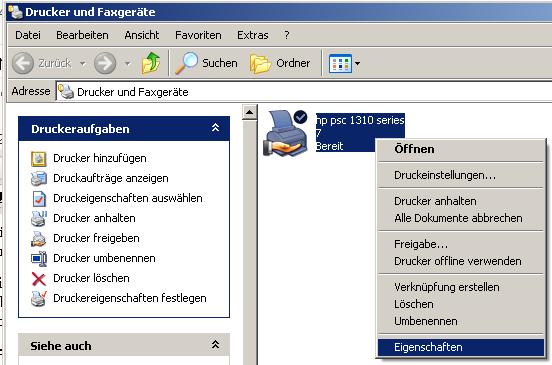 Jetzt klickt man den Drucker, der überwacht werden soll (meistens ist das wahrscheinlich ein Netzwerkdrucker) mit der rechten Maustaste an und wählt im Kontextmenü den Punkt „Eigenschaften“ aus. Bei mir ist der Drucker ein HP PSC 1315.
Im Fenster, das jetzt erscheint, wählt man die Registerkarte „Erweitert“ aus.
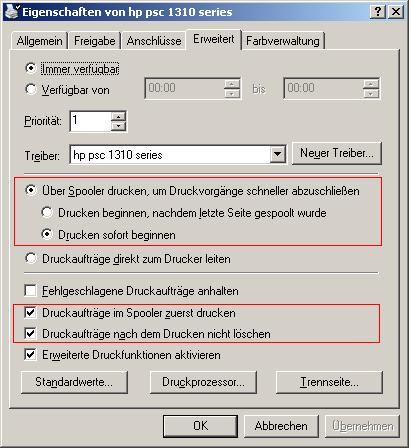 Nun ist es wichtig, dass die Einstellungen bei euch so sind, wie bei mir im Bild rechts.
Im Grunde reicht es, wenn nur die rot eingerahmten Einstellungen so sind wie bei mir, aber ich habe nicht getestet, ob die anderen Einstellungen auch Auswirkungen auf das Funktionieren dieses Tipps / Tricks haben. Deshalb übernehmt ihr am besten alles so wie ihr es im Bild seht. Natürlich muss bei „Treiber “ euer Treiber eingetragen sein. Das ist nicht zwingend „hp psc 1310 series“.
Die wichtigste Einstellung ist hier aber „Druckaufträge nach dem Drucken nicht löschen“.
Wenn die Einstellungen getätigt wurden, bestätigt man alles mit einem Klick auf „OK“.
Jetzt geht es mit dem nächsten Schritt weiter. Wir müssen wissen, wo die Aufträge gespeichert werden und wie wir sie öffnen.
Speicherort der Druckaufträge (Spool-Verzeichnis)
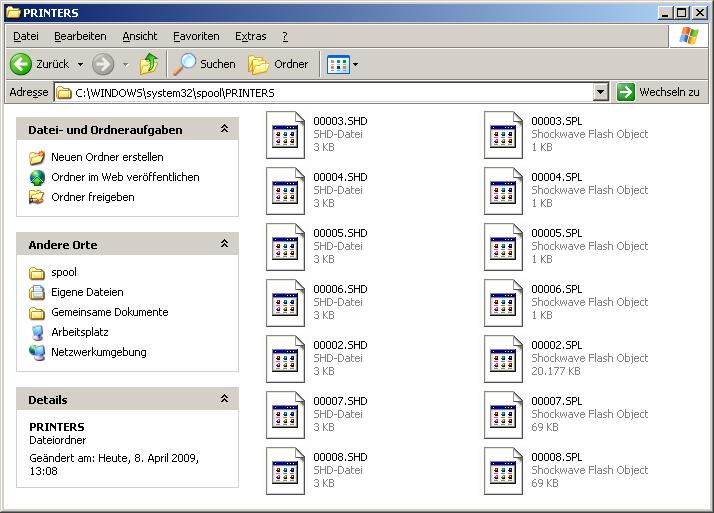 Windows legt alle Druckaufträge in folgemdem Ordner an:
C:\WINDOWS\system32\spool\PRINTERS
Dort wird für jeden Auftrag eine .SHD- und eine .SPL-Datei erzeugt. Die SHD-Dateien sind alle 3kb groß (Sie enthalten wahrscheinlich Informationen über den Auftrag) und die SPL-Dateien haben bei jedem Druck eine andere Größe (Ich denke, dort wird der Inhalt des Dokumentes gepseichert)
Im folgenden nenne ich die .SHDs und .SPLs „Spool-Files“ bzw. „Spool-Dateien“.
Als nächstes stellt sich natürlich die Frage, wie man jetzt an den Inhalt dieser Druckaufträge kommt. Es hat lange gedauert, bis ich endlich herausgefunden habe, wie man diese Dateien öffnen kann. Nach langer Suche habe ich dann ein Programm dafür gefunden. Es läuft auf Windows XP sicher, bei Vista weiß ich es nicht.
Spool-Files (SHD/SPL) öffnen
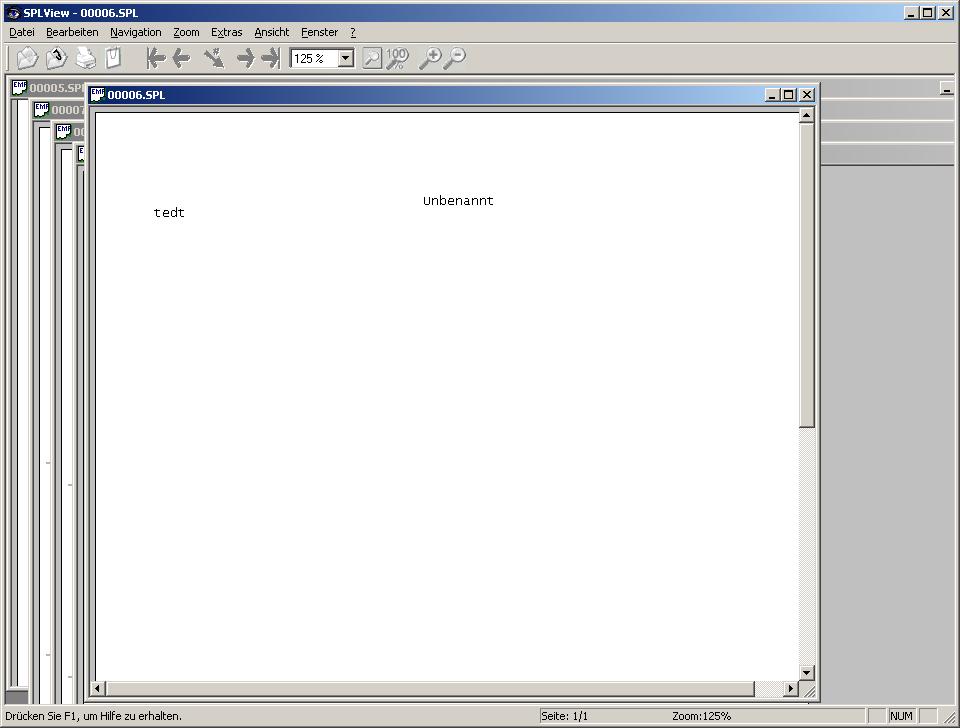 Das Programm zum Öffnen dieser Dateien heißt SPLView. Aus dem Namen des Programms kann man schon erschließen, dass man damit keine SHD-Dateien öffnen können. Aber das wollen wir ja auch nicht! Denn uns interessiert nur der Inhalt der gedruckten Dokumente.
SPLViewer bekommt man z.B. bei Freeware.de. Einfach die Datei herunterladen, installieren und los kann es gehen! Zunächst startet man SPLViewer. Danach muss man nur noch die SPL-Datei öffnen. Das geht am einfachsten, indem man die Datei einfach anklickt und dann ins Fenster von SPLView zieht. Oder man öffnet die Datei über „Datei“ -> „Öffnen“ im Menü.
Wenn alles geklappt hat, sieht man jetzt das gedruckte Dokument!
Viel Glück!
 (2 Stimme, durchschnittlich 5,00 / 5)
 Loading...
Klasse Tutorial. Genau danach habe ich gesucht. Das hilft mir hier echt weiter.
Hallo, da schneidest du aber ein sehr heikles Thema an. Mit dieser ARt und Weise könnte ja rein theoretisch jeder Chef seine Mitarbeiter überwachen was diese so ausdrucken. Das kann ganz schön gegen den Datenschutz und Persönlichkeitsrechte etc. verstoßen. Solche Blogs sind sehr mit vorsicht zu genießen, nicht das du dafür noch haftbar gemacht wirst.
Jop, genau deswegen habe ich den Hinweis „Achtung: Die Tipps aus diesem Artikel dürfen nur verwendet werden, wenn alle Personen, die den Drucker nutzen, darüber Bescheid wissen.“ angefügt. Ich hoffe, dass ich deswegen keine rechtlichen Probleme bekomme.
Immerhin können die Tipps auch für seriöse Zwecke benutzt werden.
super sachen, das werd ich dann demnächst mal ausprobieren!
Alte Druckaufträge die vor der Einstellung gedruckt wurden sind unwiederbringbar?
Danke, das hat mir jetzt sehr geholfen.
@Sascha: Ja
Grundsätzlich super, aber ich sehe die Dateien nur auf dem jeweiligen PC, wo der Druck in Auftrag gegeben wurde. Wie kann man das denn einstellen, das man es auf dem Server sieht?
Mir geht es eher darum zu sehen, wieviel gedruckt wurde, weil die Patrone immer so schnell leer ist. Damit man einfach mal sehen kann, ob zuviel unnützer Kram ausgedruckt wird. Ich denke, wenn alle wissen, dass man es ansehen kann, wird sich jeder ein wenig mäßigen.
Das geht so nicht. Dazu muss man wohl direkt am Druckserver ein Trackingtool installieren. Kenne da leider auch keines… Weiß da jemand mehr?